Logiciel d'enregistrement d'écran pour Mac, Windows et le Web
Enregistre-le. Sachez qui a regardé.
Appuyez sur un raccourci clavier, partagez un lien et découvrez qui a ouvert votre vidéo et qui l'a regardée jusqu'au bout. VidSeen envoie un rappel à tous les autres, vous n'avez donc jamais besoin de leur demander.
Gratuit pendant 30 jours · Vous pouvez résilier à tout moment avant que le montant ne vous soit facturé
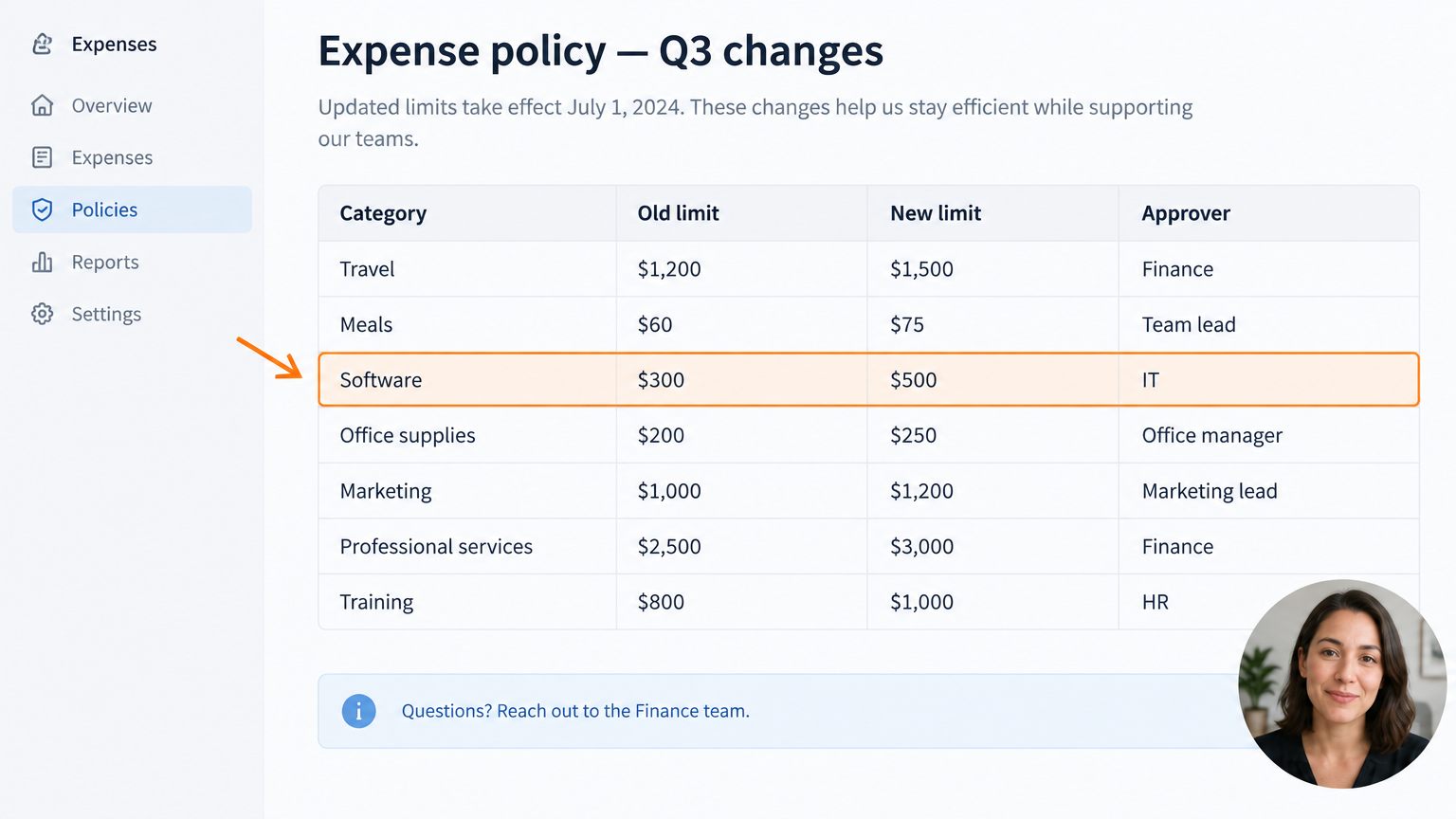
Sarah Chen « Politique en matière de dépenses du troisième trimestre » finalisée
Politique en matière de dépenses du troisième trimestre
2 h 17 · Enregistré le 14 octobre
Attribué
0:00 / 2:17
Résumé généré par l'IA : Le plafond pour les logiciels passe à 500 dollars, celui des frais de déplacement à 1 500 dollars. Les demandes d'indemnisation doivent désormais être effectuées via le nouveau formulaire.
J'ai regardé jusqu'à la fin
20%
Terminé1 sur 5
Ouvert4 sur 5
Téléspectateurs
ToiToiEn cours de visionnage · 0 %
SCSarah ChenTerminé
MLMarcus LeeEn cours de visionnage · 62 %
PPPriya PatelOuvert · 18 %
TBTom ByrneNon ouvert
Cliquez sur « Lecture » pour lancer la vidéo. Vous serez alors ajouté à cette liste.
Collez le lien là où vous travaillez déjà
E-mail
Microsoft Teams
Tickets d'assistance
Invitations de calendrier
N'importe quel navigateur
Comment ça marche ?
Des raccourcis clavier à « Sarah a regardé »
Trois étapes, dont la dernière se déroule sans que vous n'y participiez.
Enregistrer une partie de l'écran ou l'écran entier
Un compte à rebours 3-2-1, puis l'enregistrement commence, avec votre micro et le son de votre système. Faites une pause chaque fois que vous avez besoin de reprendre votre souffle. Lorsque vous vous arrêtez, le téléchargement a déjà commencé.
Un raccourci clavier universel sur Mac et Windows
Captures d'écran comportant des flèches, des encadrés et des annotations
Bulle de caméra facultative dans le coin
00:42Enregistrer votre écranPauseArrêt
VidSeen
Région d'enregistrement
Enregistrer en plein écran
Capture d'écran
Copier le texte affiché à l'écran
MicrophoneMacBook Pro
Son du systèmeLe
Partagez un lien, pas un fichier
Le lien est copié dans votre presse-papiers avant la fermeture de la fenêtre. Collez-le dans un e-mail, une conversation Teams ou un ticket. La page ajoute automatiquement une transcription et un résumé généré par l'IA.
Les spectateurs peuvent parcourir le résumé avant de cliquer sur « Lecture ».
Vos captures récentes sont accessibles en un seul clic
Les clients peuvent regarder sans se connecter
Lien copié vidseen.com/v/8f2k
Transcription
Aujourd'hui, nous allons examiner les changements apportés à la politique en matière de dépenses au troisième trimestre.
Les achats de logiciels doivent désormais ne pas dépasser 500 dollars pour être validés par le service informatique.
Je vais vous montrer où se trouve le nouveau formulaire de demande d'indemnisation.
Sachez qui l'a commencé et qui l'a terminé
Découvrez à quel moment chaque personne a lancé la vidéo pour la première fois et si elle l'a regardée jusqu'au bout. Les personnes qui ne l'ont pas terminée reçoivent un rappel les jours ouvrés ; vous n'avez donc pas besoin de les relancer.
Ouvert et terminé, par personne
Les rappels s'arrêtent lorsque la dernière personne a terminé
Les scanners de liens dans Outlook ne peuvent pas simuler une consultation
Politique en matière de dépenses du troisième trimestre · 5 personnes
3 sur 5 terminés2 rappels envoyés
SCSarah ChenTerminé
MLMarcus LeeTerminé
DKDaniel KimTerminé
PPPriya PatelEn cours de visionnage · 74 %
TBTom ByrneRappelé mardi
Caractéristiques
Tout dans une seule petite fenêtre
VidSeen s'affiche dans votre barre de menus ou dans la zone de notification. Voici à quoi il sert.
Enregistrer votre écran
Une partie de l'écran ou l'écran entier, avec le microphone et le son du système. Vous pouvez mettre en pause et reprendre l'enregistrement à tout moment.
Captures d'écran annotées
Prenez une capture d'écran, puis ajoutez-y des flèches, des rectangles, des ovales et des annotations avant de l'enregistrer.
Copier du texte à partir de l'écran
Sélectionnez une fenêtre d'erreur ou une vidéo en pause, et le texte est copié dans votre presse-papiers. L'opération s'effectue sur votre appareil ; rien n'est transféré sur le serveur.
Transcriptions et résumés générés par l'IA
Chaque page de partage est explicite, ce qui permet aux internautes de la parcourir rapidement avant de cliquer sur « Lecture ».
Attribuer à des personnes ou à des groupes
Envoyez une vidéo à un groupe de diffusion, vérifiez qui a terminé, puis laissez les rappels s'occuper du reste.
Demandez à quelqu'un de filmer
Envoyez un lien de demande. L'enregistrement s'effectue directement dans le navigateur, sans compte ni installation, et la vidéo vous est transmise.
Cas d'utilisation
Conçu pour les vidéos qui doivent faire mouche
Nouvel enregistrement de Dana Dossier n° 4821 · 0 h 48 · transcription prête
À l'attention des équipes d'assistance
Consultez le bug, et non sa description
Collez le lien de la demande dans le ticket. Le client enregistre son écran dans le navigateur, et vous recevez cette capture d'écran à la place d'un nouvel échange d'e-mails.
Convient aux clients qui n'ont jamais entendu parler de VidSeen
Ils peuvent écouter un extrait et réenregistrer avant d'envoyer
Enregistrez la correction et vérifiez s'ils l'ont ouverte
Cours de remise à niveau sur la sécurité des chariots élévateurs
9 sur 12 terminés3 rappels à envoyer jeudi
À des fins de formation
Des formations que les gens vont jusqu’au bout
Une mise à jour des consignes, une nouvelle procédure, une visite de sécurité. Attribuez la tâche une seule fois. VidSeen identifie les personnes qui l'ont terminée et envoie un rappel à celles qui ne l'ont pas encore fait.
Chaque personne se connecte, donc chaque consultation est comptabilisée comme la sienne
Ajouter un compte à rebours ou une question avant qu'une consultation ne soit prise en compte
Un tour d'horizon du vendredi sur les joueurs qui n'ont pas encore été sélectionnés
Authentification unique avec OIDC en libre-service
Localisation des données et facturation selon accord
Une carte bancaire est requise pour bénéficier de la période d'essai. Résiliez depuis la page « Facturation » avant le 31e jour et vous ne serez jamais facturé. Prix en dollars américains. Votre équipe est plus importante ? Contactez-nous.
Les spectateurs doivent-ils disposer d'un compte ?
Ce n'est pas le cas des clients : les liens de visionnage s'ouvrent sans qu'ils aient besoin de se connecter, et les visionnages sont tout de même comptabilisés. Les personnes à qui vous attribuez une vidéo se connectent avec leur propre compte professionnel, de sorte que le visionnage est comptabilisé comme étant le leur.
La fonctionnalité « Liens sécurisés » d'Outlook peut-elle simuler une consultation ?
Non. Les utilisateurs désignés doivent se connecter pour que le visionnage soit pris en compte ; par conséquent, les robots qui ouvrent systématiquement toutes les URL n'apparaissent jamais comme ayant visionné le contenu.
Existe-t-il une formule gratuite ?
Chaque formule commence par un essai gratuit de 30 jours pour un maximum de 3 personnes. Une carte bancaire est requise ; si vous résiliez votre abonnement depuis la page « Facturation » avant le 31e jour, vous ne serez jamais facturé.
Le fait de copier du texte à partir de l'écran entraîne-t-il le téléchargement de quoi que ce soit ?
Non. La reconnaissance de texte s'effectue sur votre Mac ou votre PC. Seul le texte que vous sélectionnez est copié dans votre presse-papiers.
Comment fonctionnent les rappels ?
Toute personne à qui une tâche a été attribuée et qui ne l'a pas encore terminée reçoit un rappel tous les deux jours ouvrés. Vous recevez un récapitulatif des tâches en attente le vendredi, et les rappels cessent dès que la dernière personne a terminé.
En quoi VidSeen se distingue-t-il de Loom ?
Loom est un outil d'enregistrement asynchrone performant, doté d'un éditeur amélioré, de commentaires et d'applications mobiles. VidSeen est destiné aux vidéos qu'il faut absolument visionner : il désigne une liste de personnes, pose des questions, envoie des rappels aux autres et permet aux clients d'enregistrer pour vous sans avoir besoin de créer un compte. Comparaison complète.
Sur quel système fonctionne-t-il ?
Mac équipé d'un processeur Apple Silicon sous macOS 15 ou version ultérieure, Windows 10 ou version ultérieure sur x64 et ARM, et tout navigateur moderne.
Affiche-le une fois. Je sais qu'il a atterri.
L'installation ne prend qu'une minute ; aucun paramétrage n'est nécessaire. Commencez dès aujourd'hui votre période d'essai de 30 jours.