Política de gastos del tercer trimestre
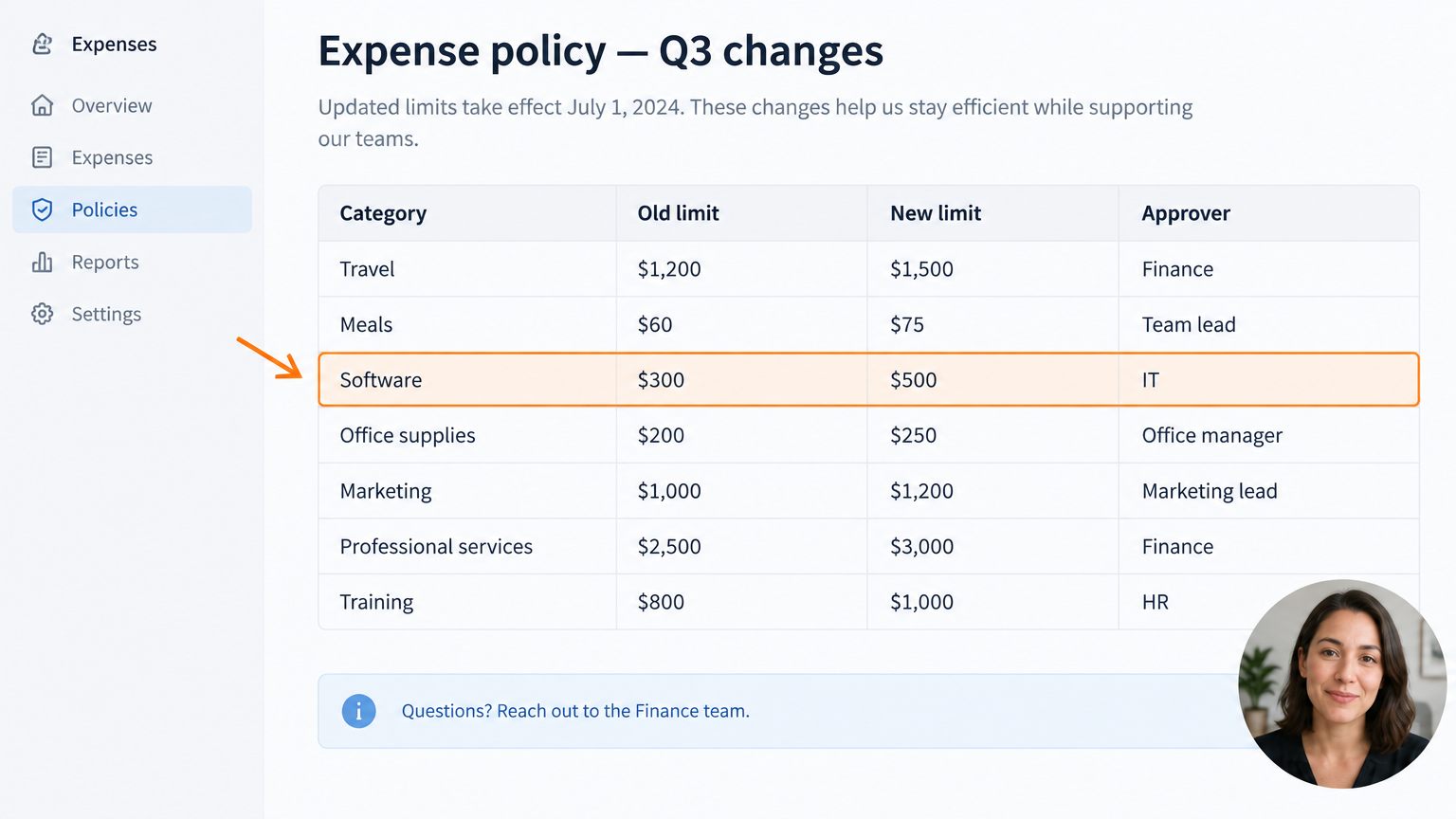
Resumen generado por IA: El límite para el software se eleva a 500 dólares y el de los viajes, a 1.500 dólares. Las reclamaciones se tramitarán mediante el nuevo formulario.
Grabador de pantalla para Mac, Windows y la web
Pulsa una tecla de acceso rápido, comparte un enlace y comprueba quién ha abierto tu vídeo y quién lo ha visto hasta el final. VidSeen se encarga de recordárselo a los demás, así que nunca tendrás que preguntar.
Gratis durante 30 días · Cancela en cualquier momento antes de que se te cobre
Resumen generado por IA: El límite para el software se eleva a 500 dólares y el de los viajes, a 1.500 dólares. Las reclamaciones se tramitarán mediante el nuevo formulario.
Lo vi hasta el final
20%
Terminado1 de 5
Inaugurado4 de 5
Espectadores
Pulsa el botón de reproducción del vídeo. Te incluirán en esta lista.
Cómo funciona
Tres pasos, y el último ocurre sin que tú te des cuenta.
Una cuenta atrás de 3-2-1 y ya estarás grabando, con tu micrófono y el audio del sistema. Haz una pausa cuando necesites respirar. Cuando pares, la subida ya habrá comenzado.
El enlace queda en el portapapeles antes de que se cierre la ventana. Pégalo en un correo electrónico, un chat de Teams o un ticket. La página añade automáticamente una transcripción y un resumen generado por IA.
Comprueba cuándo cada persona abrió el vídeo por primera vez y si lo vio hasta el final. Quienes no lo hayan terminado recibirán un recordatorio los días laborables, así que nunca tendrás que estar persiguiéndolos.
3 de 5 completadosSe han enviado 2 recordatorios
Características
VidSeen se ejecuta en la barra de menús o en la bandeja del sistema. Esto es lo que hace.
Una zona de la pantalla o toda la pantalla, con el micrófono y el audio del sistema. Pausa y reanuda cuando quieras.
Haz una captura de pantalla y, a continuación, añade flechas, rectángulos, óvalos y notas antes de guardarla.
Selecciona un cuadro de diálogo de error o un vídeo en pausa y el texto se copiará en tu portapapeles. Se ejecuta en tu dispositivo; no se sube nada.
Cada página compartida se explica por sí misma, por lo que los usuarios pueden echarle un vistazo rápido antes de darle al «play».
Envía un vídeo a un grupo de distribución, comprueba quién lo ha visto ya y deja que los recordatorios se encarguen del resto.
Envía un enlace de solicitud. Se graba en el navegador sin necesidad de crear una cuenta ni de instalar nada, y el vídeo te llega directamente a ti.
Casos de uso
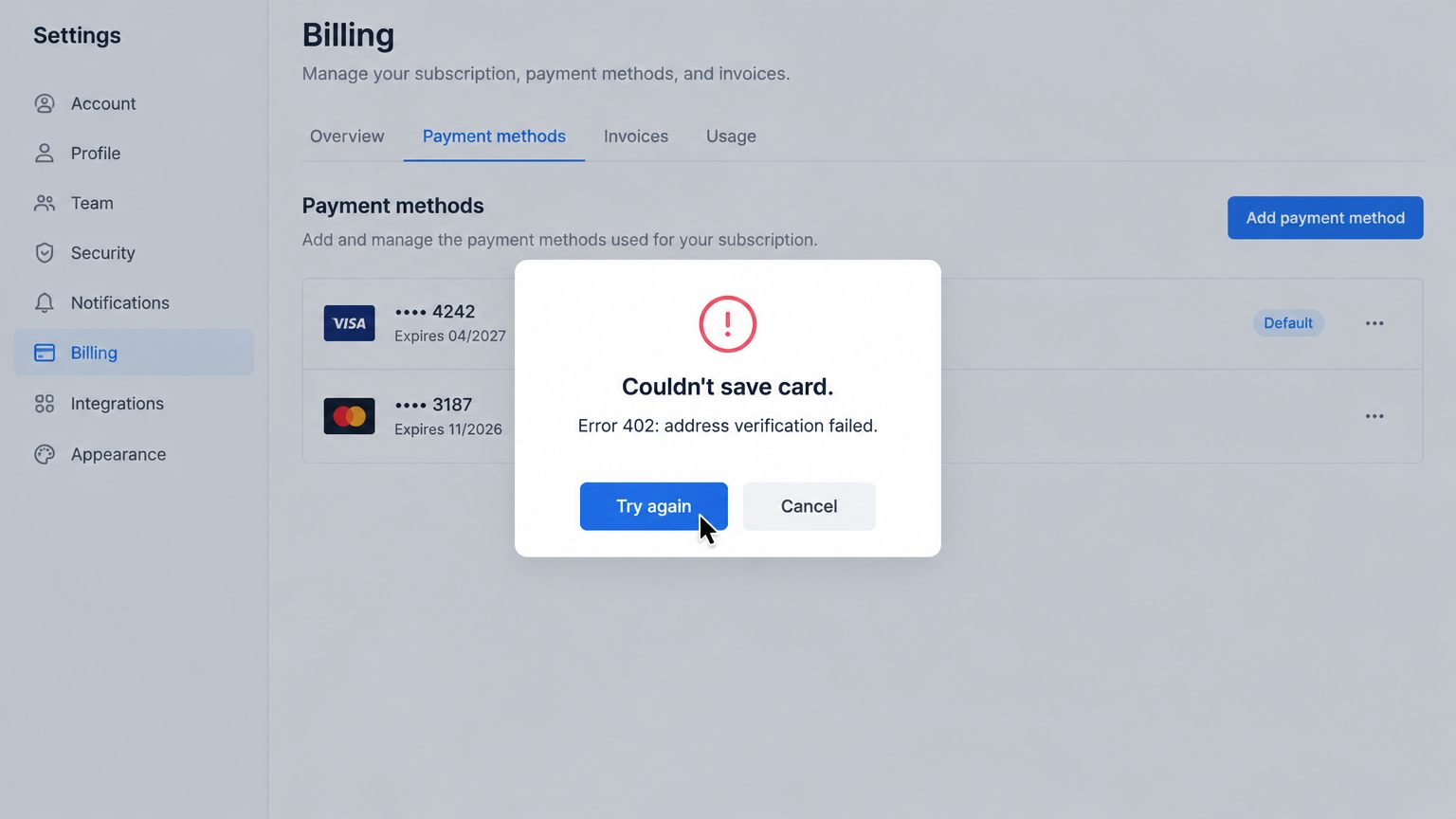
Para los equipos de asistencia
Pega el enlace de la solicitud en el ticket. El cliente graba su pantalla en el navegador y tú recibes esa captura de pantalla en lugar de otro hilo de correo electrónico.

Curso de actualización sobre seguridad en la conducción de carretillas elevadoras
9 de 12 terminados3 recordatorios que vencen el jueves
Para la formación
Una actualización de la política, un nuevo proceso, una ronda de seguridad. Asigna la tarea una sola vez. VidSeen lleva un control de quién la ha completado y envía un recordatorio a todos los que aún no lo hayan hecho.
La versión resumida
30 días
Gratis en todos los planes, para un máximo de 3 personas. Si lo cancelas antes del día 31, no tendrás que pagar nada.
0 instalaciones
Para las personas a las que pides que graben. Utilizan el navegador, sin necesidad de tener una cuenta.
2 días
Entre un recordatorio y otro, los días laborables, hasta que todos hayan terminado.
3 plataformas
Mac, Windows (x64 y ARM) y la web. Las aplicaciones se actualizan automáticamente.
Precios
Todos los planes incluyen la grabación en Mac, Windows y la web, transcripciones y resúmenes, así como el seguimiento de los espectadores.
Para una persona
$9.99/ mes
Empieza tu prueba gratuitaPara equipos
Por plaza, facturación mensual
$11.99/ plaza / mes
Empieza tu prueba gratuitaPara organizaciones
$15.99/ plaza / mes
Empieza tu prueba gratuitaSe requiere una tarjeta para la prueba. Cancela desde la página de facturación antes del día 31 y no se te cobrará nada. Precios en dólares estadounidenses. ¿Tu equipo es más grande? Habla con nosotros.
Preguntas frecuentes
¿No encuentras lo que necesitas? Contáctanos o lee el centro de ayuda.
Los clientes no: los enlaces de visualización de los clientes se abren sin necesidad de iniciar sesión, y las visualizaciones se siguen registrando. Las personas a las que les asignas un vídeo inician sesión con su propia cuenta de trabajo, por lo que la visualización se contabiliza como suya.
No. Los espectadores asignados deben iniciar sesión para que se contabilice el visionado, por lo que los programas que escanean enlaces y abren todas las URL nunca aparecen como visionados.
Todos los planes incluyen un periodo de prueba gratuito de 30 días para un máximo de 3 personas. Es necesario disponer de una tarjeta de crédito; si cancelas desde la página de facturación antes del día 31, no se te cobrará nada.
No. El reconocimiento de texto se realiza en tu Mac o PC. Solo el texto que selecciones se copia en el portapapeles.
Cualquier persona a la que se le haya asignado una tarea y que aún no la haya terminado recibirá un recordatorio cada dos días laborables. Los viernes recibirás un resumen de las tareas pendientes, y los recordatorios dejarán de enviarse cuando la última persona haya terminado.
Loom es una potente herramienta de grabación asíncrona que cuenta con un editor mejorado, comentarios y aplicaciones móviles. VidSeen está pensado para los vídeos que hay que ver: asigna una lista de personas, formula preguntas, envía recordatorios al resto y permite a los clientes grabar en tu nombre sin necesidad de tener una cuenta. Comparación completa.
Mac con Apple Silicon y macOS 15 o posterior, Windows 10 o posterior en x64 y ARM, y cualquier navegador moderno.
Se instala en un minuto; no hay que configurar nada. Empieza hoy mismo tu periodo de prueba de 30 días.