Programma per registrare lo schermo su Mac, Windows e sul web
Registralo. Scopri chi l'ha guardato.
Premi un tasto di scelta rapida, condividi un link e scopri chi ha aperto il tuo video e chi l'ha guardato fino alla fine. VidSeen lo ricorda a tutti gli altri, così non dovrai mai chiederlo.
Gratis per 30 giorni · Puoi disdire in qualsiasi momento prima che ti venga addebitato l'importo
Sarah Chen completata la “politica sulle spese del terzo trimestre”
Politica sulle spese del terzo trimestre
2:17 · Registrato il 14 ottobre
Assegnato
0:00 / 2:17
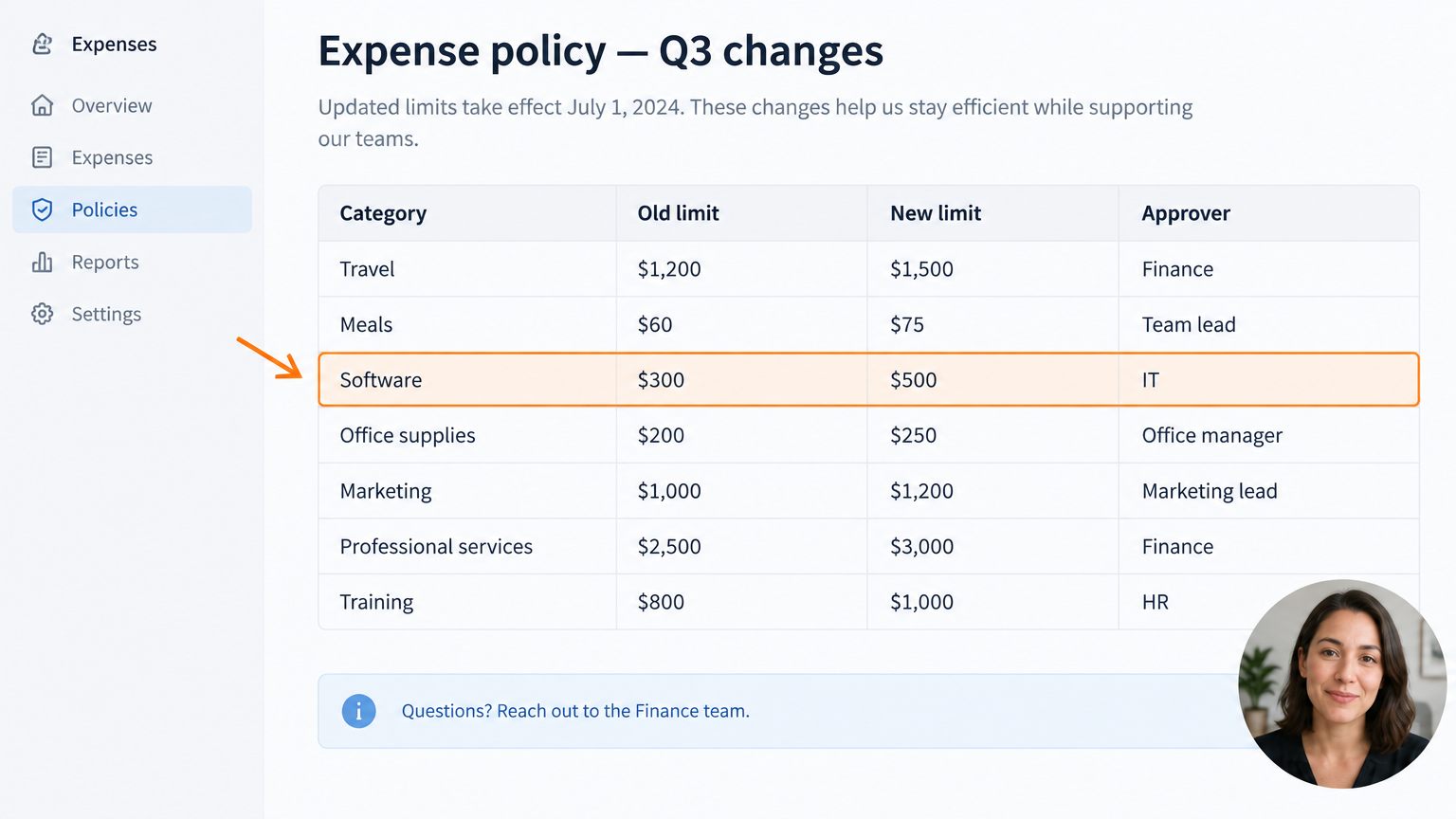
Sintesi generata dall'IA: Il limite per il software sale a 500 dollari, quello per i viaggi a 1.500 dollari. Le richieste di risarcimento devono essere presentate utilizzando il nuovo modulo.
L'ho guardato fino alla fine
20%
Terminato1 di 5
Aperto4 su 5
Spettatori
TuTuIn riproduzione · 0%
SCSarah ChenTerminato
MLMarcus LeeIn visione · 62%
PPPriya PatelAperto · 18%
TBTom ByrneNon aperto
Clicca sul pulsante "Riproduci" del video. Verrai aggiunto a questa lista.
Inserisci il link ovunque tu stia già lavorando
E-mail
Microsoft Teams
Richieste di assistenza
Inviti del calendario
Qualsiasi browser
Come funziona
Da “tasto di scelta rapida” a “Sarah guardava”
Tre passaggi, e l'ultimo avviene senza di te.
Registra una parte dello schermo o l'intero schermo
Un conto alla rovescia 3-2-1, poi inizi a registrare con il microfono e l'audio del sistema. Metti in pausa ogni volta che hai bisogno di riprendere fiato. Quando ti fermi, il caricamento è già iniziato.
Un unico tasto di scelta rapida su Mac e Windows
Screenshot con frecce, riquadri e note
Bolla della telecamera opzionale nell'angolo
00:42Registrazione dello schermoPausaBasta
VidSeen
Regione di registrazione
Registra a schermo intero
Screenshot
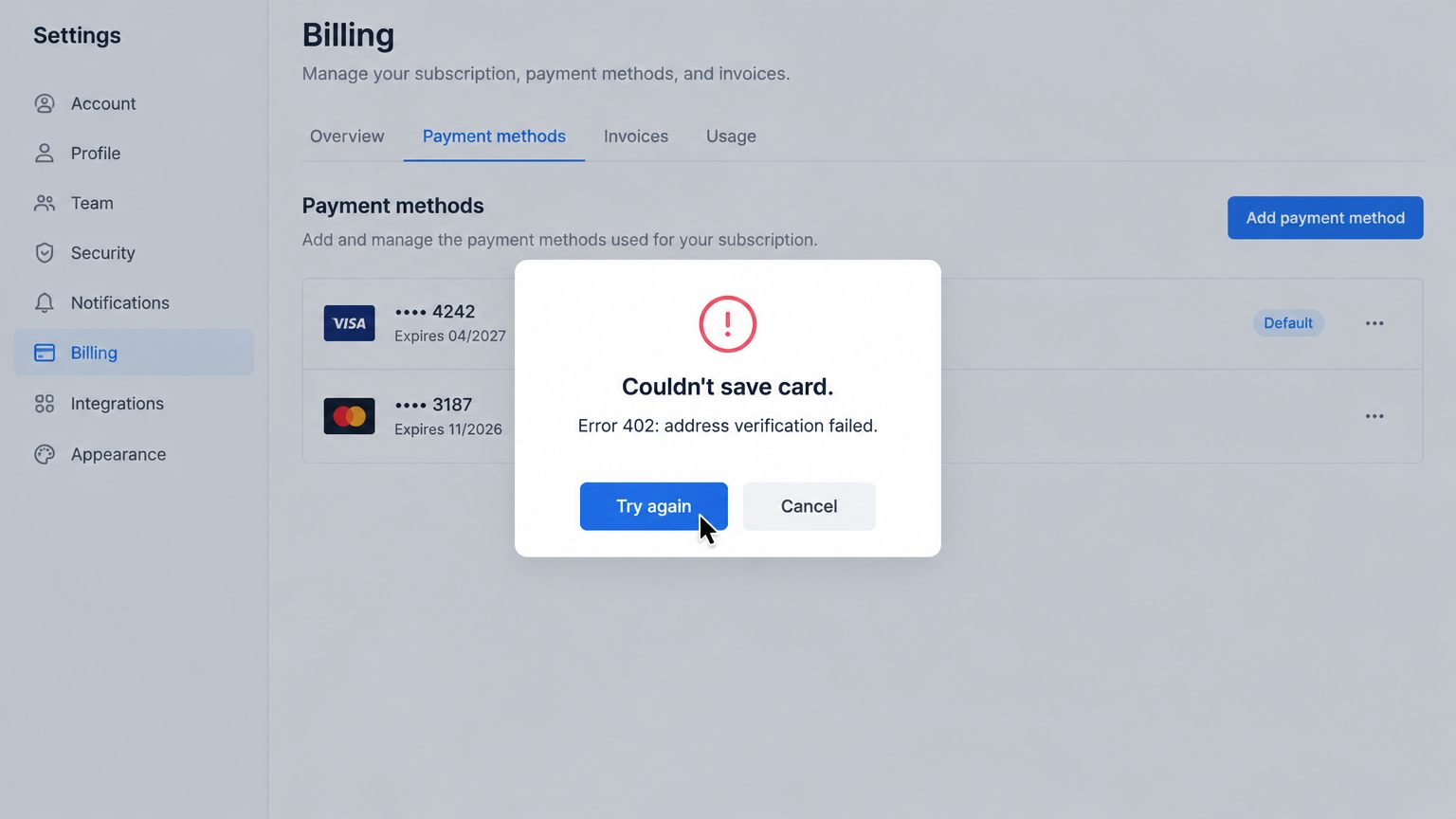
Copia il testo dallo schermo
MicrofonoMacBook Pro
Audio di sistemaIl
Condividi un link, non un file
Il link viene copiato negli appunti prima che la finestra si chiuda. Incollalo in un'e-mail, in una chat di Teams o in un ticket. La pagina aggiunge automaticamente una trascrizione e un riassunto generato dall'intelligenza artificiale.
Gli spettatori possono dare un'occhiata al riassunto prima di premere "play"
Le tue immagini più recenti sono a portata di clic
I clienti possono guardare i contenuti senza effettuare l'accesso
Link copiato vidseen.com/v/8f2k
Trascrizione
Oggi vediamo quali sono state le modifiche apportate alla politica sulle spese nel terzo trimestre.
Gli acquisti di software devono ora non superare i 500 dollari prima di ottenere l'approvazione del reparto IT.
Ti mostrerò dove si trova il nuovo modulo di richiesta.
Scopri chi l’ha iniziato e chi l’ha portato a termine
Scopri quando ogni utente ha aperto il video per la prima volta e se lo ha guardato fino alla fine. Chi non lo ha guardato fino in fondo riceve un promemoria nei giorni lavorativi, così non dovrai mai stare a rincorrerlo.
Aperto e completato, a persona
I promemoria si interrompono quando l'ultima persona ha finito
Gli scanner di link in Outlook non possono simulare una visualizzazione
Politica sulle spese del terzo trimestre · 5 persone
3 su 5 completati2 promemoria inviati
SCSarah ChenTerminato
MLMarcus LeeTerminato
DKDaniel KimTerminato
PPPriya PatelIn visione · 74%
TBTom ByrnePromemoria martedì
Caratteristiche
Tutto in una piccola finestra
VidSeen rimane nella barra dei menu o nell'area di notifica. Ecco cosa fa.
Registra lo schermo
Una regione dello schermo o l'intero schermo, con microfono e audio di sistema. Metti in pausa e riprendi in qualsiasi momento.
Screenshot con annotazioni
Scatta una foto, quindi aggiungi frecce, riquadri, ovali e note prima di salvarla.
Copia il testo dallo schermo
Seleziona una finestra di dialogo di errore o un video in pausa e il testo verrà copiato negli appunti. Il processo avviene sul tuo dispositivo; non viene caricato nulla.
Trascrizioni e sintesi generate dall'intelligenza artificiale
Ogni pagina di condivisione è intuitiva, così gli utenti possono dare un’occhiata veloce prima di premere “play”.
Assegnare a persone o gruppi
Invia un video a un gruppo di distribuzione, controlla chi ha già completato il compito e lascia che siano i promemoria a occuparsi del resto.
Chiedi a qualcuno di registrare
Invia un link di richiesta. La registrazione avviene direttamente nel browser, senza bisogno di creare un account né di installare nulla, e il video ti verrà inviato.
Casi d'uso
Realizzato per il video che deve fare centro
Nuova registrazione di Dana Ticket 4821 · 0:48 · trascrizione pronta
Per i team di assistenza
Guarda il bug, non la sua descrizione
Inserisci il link della richiesta nel ticket. Il cliente registra lo schermo del proprio browser e tu ricevi la registrazione invece di un’altra conversazione via e-mail.
Adatto ai clienti che non hanno mai sentito parlare di VidSeen
Possono visualizzare l'anteprima e registrare nuovamente prima di inviare
Registra la correzione e verifica se l'hanno aperta
Corso di aggiornamento sulla sicurezza dei carrelli elevatori
9 su 12 completati3 promemoria in scadenza giovedì
Per la formazione
Corsi di formazione che le persone portano effettivamente a termine
Un aggiornamento delle linee guida, una nuova procedura, un sopralluogo di sicurezza. Basta assegnarlo una volta sola. VidSeen tiene traccia di chi ha completato l'attività e invia un promemoria a chi non l'ha ancora fatto.
Ogni persona effettua l'accesso, quindi ogni visualizzazione viene conteggiata come sua
Aggiungi un timer o una domanda prima che una visualizzazione venga conteggiata
Un riepilogo del venerdì su chi è ancora in sospeso
Residenza dei dati e fatturazione secondo accordi specifici
Per la versione di prova è richiesta una carta di credito. Se annulli l'abbonamento dalla pagina "Fatturazione" prima del 31° giorno, non ti verrà addebitato alcun costo. Prezzi in dollari statunitensi. Hai un team più numeroso? Contattaci.
I clienti non: i link alle visualizzazioni dei clienti si aprono senza effettuare l'accesso, e le visualizzazioni vengono comunque tracciate. Le persone a cui assegni un video effettuano l'accesso con il proprio account aziendale, quindi la visualizzazione viene conteggiata come loro.
I "Collegamenti sicuri" di Outlook possono simulare una visualizzazione?
No. Gli utenti assegnati devono effettuare l'accesso prima che la visione venga conteggiata, quindi i programmi che aprono automaticamente ogni URL non vengono mai registrati come "visti".
Esiste un piano gratuito?
Ogni piano prevede una prova gratuita di 30 giorni per un massimo di 3 persone. È richiesta una carta di credito; se si annulla l'abbonamento dalla pagina "Fatturazione" prima del 31° giorno, non verrà addebitato alcun costo.
Copiare del testo dallo schermo comporta il caricamento di qualcosa?
No. Il riconoscimento del testo avviene sul tuo Mac o PC. Solo il testo che selezioni viene copiato negli appunti.
Come funzionano i promemoria?
Chiunque sia stato assegnato a un compito e non l'abbia ancora completato riceve un promemoria ogni due giorni lavorativi. Il venerdì viene inviato un riepilogo delle attività ancora in sospeso, e i promemoria cessano quando l'ultima persona ha completato il proprio compito.
In che modo VidSeen si differenzia da Loom?
Loom è un potente strumento di registrazione asincrona dotato di un editor migliorato, commenti e app mobili. VidSeen è pensato per i video che devono essere guardati: assegna un elenco di persone, pone domande, invia promemoria a chi non ha ancora guardato il video e consente ai clienti di registrare per conto tuo senza bisogno di un account. Confronto completo.
Su cosa funziona?
Mac con Apple Silicon e macOS 15 o versioni successive, Windows 10 o versioni successive su x64 e ARM, e qualsiasi browser moderno.
Mostralo una volta sola. So che è atterrato.
Si installa in un minuto; non c'è nulla da configurare. Inizia oggi stesso la tua prova gratuita di 30 giorni.